
Associer 2 éléments / images pour n'en faire qu'une
Commencez par ouvrir photofiltre et les fichiers que vous souhaitez associer.
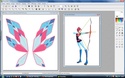
Colorez les avec le pot de peinture:
Attention à ne pas oublier un seul endroit pour cela n'hésitez pas à agrandir l'image
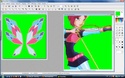
Ouvrez une page blanche et colorez la de même couleur que le fond du personnage
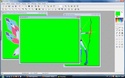
Cliquez sur le personnage puis faites clic droit copier. Rendez vous sur la page blanche que vous avez coloré puis faites clic droit coller.
Cliquez sur l'image des ailes puis sur couleur de transparence
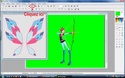
Cliquez sur la flèche puis sur les ailes. Cliquez sur le lasso ou sur le polygone puis faites le tour d'une seule aile. Faite clic droit dessus copier.
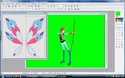
Rendez vous sur votre travail en cour (image en cour de travail) puis faites clic droit coller
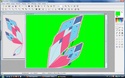
Comme vous le constatez l'aile est trois fois plus grande que le personnage donc n'hésitez pas à faire un clic gauche sur l'un des côté de l'aile, maintenir celui ci et descendre jusqu'à obtenir la taille que vous souhaitez
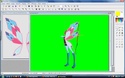
Puis placez là à l'endroit que vous souhaitez l'avoir, puis faites clic droit valider le collage
De nouveau faites clic droit coller
De nouveau faites un clic gauche sur l'un des côté de l'aile, maintenir celui ci et descendre jusqu'à obtenir à peu près la même taille que la première.
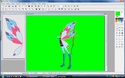
Faites clic droit et cliquez sur option de collage descendez jusqu'à 50 et validez
Faites un clic droit option de collage et revenez à 100 valider
Cliquez sur la double page afin d'inverser l'aile
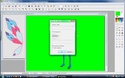
Ceci fait placez la de l'autre côté du personnage
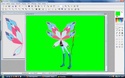
Réduisez votre travail en cour et placez l'image du personnage juste à côté il vous servira de base.
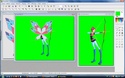
Cliquez sur le côté gauche, maintenez le clic gauche enfoncer et tout en regardant la position du personnage ramenez doucement l'aile vers le corps de votre montage
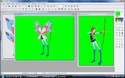
Ceci fait validez votre collage
Cliquez sur le personnage de base puis sur couleur de transparence
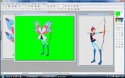
Ceci fait cliquez de nouveau sur votre personnage, puis faites clic droit copier. Retournez sur le montage en cour et faites clic droit coller. Avec un peu de chance celui ci se placera tout de suite sur les bases du personnage du montage. Sinon faites un clic droit option de collage descendez jusqu'à 50 validez, placez votre personnage, puis faites de nouveau un clic droit revenez à 100 et validez. Validez votre collage.
Ceci fait faites un clic gauche et maintenez le afin de faire le tour de votre montage. Attention l'encadrement ne doit pas être ni trop cour ni trop large, vous devez envelopper le personnage ailes et détails compris. Faites un clic droit et cliquez sur copier
Placez la flèche de votre souris sur un emplacement vide de photofiltre et faites un clic droit coller en tant qu'image.
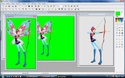
Ceci fait cliquez sur couleur de transparence afin d'enlever le fond.
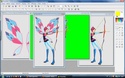
Voici le final joli non? Et fait avec la souris pour ceux et celles qui se pose la question.
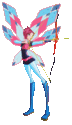


/https%3A%2F%2Fekladata.com%2FpN5rbyCrzjhC7bqTdfk0r1rHJts%40581x351.jpg)
/https%3A%2F%2Fekladata.com%2FyudrFQaxyPKQ5bAURKW4yAinx-4%40550x571.png)
/http%3A%2F%2Fi37.servimg.com%2Fu%2Ff37%2F12%2F87%2F66%2F83%2Faaut_610.jpg)
/http%3A%2F%2Fnsm05.casimages.com%2Fimg%2F2012%2F09%2F03%2F%2F1209031009534258410280254.jpg)