Comment mettre un ou plusieurs personnages derrière un objet?
07.08.2011
…
Par acrayearth
Comment mettre un ou plusieurs personnages derrière un objet?
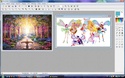
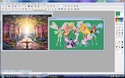
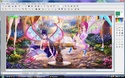
Commencez par ouvrir votre programme (photofiltre, gimp, ou autre)
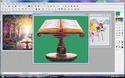
Ouvrez les images qui vous intéressent
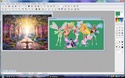
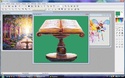
Colorez le fond où se trouve le ou les personnages, d'une couleur qui ne se trouve pas sur l'image.
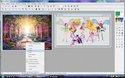
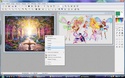
Rendez-vous sur l'image qui deviendra le fond de votre image puis faites un clic droit copier
Dans un coin de votre programme faites un clic droit coller en tant qu'image
Fermez l'image de base, vous n'en aurez plus besoin
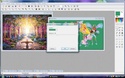
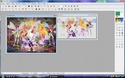
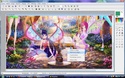
Retournez sur l'image qui contient votre ou vos personnages, puis cliquez sur couleur de transparence afin d'effacer le fond
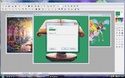
Vérifiez si la couleur qui s'affiche est celle que vous avez choisi. Si c'est le cas, cliquez sur OK
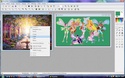
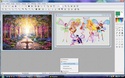
Ceci fait cliquez sur l'image qui vous servira de fond puis cliquez sur le lasso. Faites le tour de l'objet que vous souhaitez prendre (recommencez cette démarche si vous souhaitez mettre plusieurs objets en avant)
Faites un clic droit sur l'image détournée grâce au lasso puis cliquez sur copier
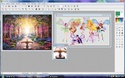
Dans un coin de votre programme faites un clic droit coller en tant qu'image
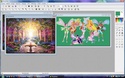
A l'aide du pot de peinture et du pinceau enlevez le fond de l'image
Ceci fait cliquez sur couleur de transparence
Si la couleur qui apparait correspond à celle que vous souhaitez retirer cliquez sur OK
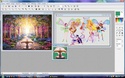
Ceci fait cliquez sur l'image sur lequel se trouve votre ou vos personnages, puis faites un clic droit copier
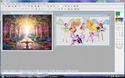
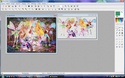
Allez sur l'image qui vous servira de fond puis faites un clic droit coller
Si vous constatez que l'image de votre ou vos personnages est plus grande que l'image de fond, n'hésitez pas à la réduire et utilisant les pointillés qui se trouvent tout autour de l'image pour cadrer l'image
Ceci fait faites un clic droit valider le collage
Cliquez maintenant sur l'image de l'objet puis faites un clic droit copier
Retournez sur votre montage puis faites un clic droit coller
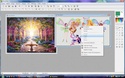
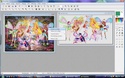
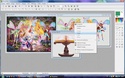
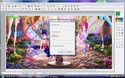
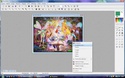
Avant de valider le collage, faites de nouveau un clic droit puis cliquez sur option de collage
Choisissez l'opacité celle ci ne doit pas être ni trop intense, ni trop basse. Pour ceux et celles qui ne voient pas bien je vous conseille50
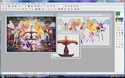
Positionnez votre image de telle manière qu'elle apparaisse en transparence sur celle qui se trouve sur le fond
Ceci fait faites un clic droit, puis cliquez sur option de collage
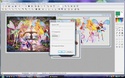
Remettez l'opacité à 100% puis cliquez sur OK
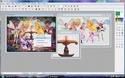
Ceci fait faites de nouveau un clic droit puis cliquez sur Valider le collage
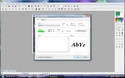
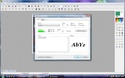
Ceci fait n'oubliez pas de mettre votre signature sur votre montage, pour cela vous avez la possibilité de la sortir d'un de vos dossiers si vous l'avez déjà créée ou de la créer en cliquant sur le T de texte
Attention à bien choisir la couleur. Si c'est un fond sombre choisissez une couleur claire si c'est un fond clair choisissez une couleur sombre
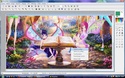
Mettez votre pseudo dans la case appropriée puis cliquez sur OK
Une fois votre signature positionnée, n'oubliez pas d'enregistrer votre création
Profitez en également pour enregistrer le ou les objets que vous avez détourez et utilisez pour votre montage car ils pourront vous resservir par la suite pour d'autres montages
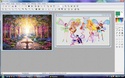
Et voici à quoi peut ressembler votre montage une fois terminé




/https%3A%2F%2Fekladata.com%2FpN5rbyCrzjhC7bqTdfk0r1rHJts%40581x351.jpg)
/https%3A%2F%2Fekladata.com%2FyudrFQaxyPKQ5bAURKW4yAinx-4%40550x571.png)
/http%3A%2F%2Fi37.servimg.com%2Fu%2Ff37%2F12%2F87%2F66%2F83%2Faaut_610.jpg)
/http%3A%2F%2Fnsm05.casimages.com%2Fimg%2F2012%2F09%2F03%2F%2F1209031009534258410280254.jpg)