
Faire un éventail fixe
Attention pour ce cours vous aurez besoins du module Coller dedans que vous trouverez sur le site officiel de photofiltre
Deuxième méthode
Commencez par ouvrir Photofiltre, puis choisissez un Fond, une ou plusieurs image ainsi que votre signature si vous l'avez créer d'avance. Si cela n'est pas le cas revenez sur le cours créer une signature pour vos montages.
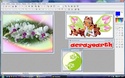
Faites un clic droit sur l'image qui vous servira de fond pour votre image finale et cliquez sur copier
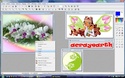
Dans un coin de photofiltre faites un clic droit et cliquez sur coller en tant qu'image
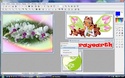
Un double de votre image apparait
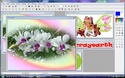
Fermez l'image de fond de base elle vous est désormais inutile puisque nous ne travaillerons qu'avez la copie.
Faites un clic droit sur l'image qui servira de fond, puis cliquez sur taille de l'image.
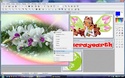
Ceci fait cliquez sur la case conserver les proportions afin de rentrer la taille suivante: 450 de Largeur par 250 de Hauteur.Puis cliquez sur OK
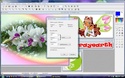
Cliquez sur l'image du personnage que vous souhaitez mettre en valeur sur l'éventail. Si comme dans le cas précis l'image à un fond blanc ou de couleur il faut le retirer. Pour cela choisissez une couleur qui ne se trouve pas sur le personnage puis utilisez le pot de peinture afin de colorer le fond
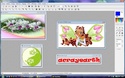
Ceci fait cliquez sur couleur de transparence afin de faire disparaitre la couleur de fond
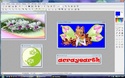
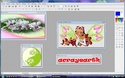
La couleur de fond étant partie faites un clic droit et cliquez sur taille de l'image
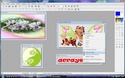
Si comme dans le cas précis l'image est trop grande changez sa taille celle ci ne doit pas dépasser 440 de largeur par 240 hauteur. J'ai choisi que mon image fasse 400 de largeur par 202 de hauteur afin de la modifier comme je la souhaite
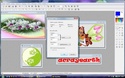
Ceci fait faites un clic droit sur l'image de votre personnage puis cliquez sur copier.
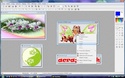
Retournez sur l'image qui vous servira de fond puis faites un clic droit coller
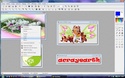
Placez votre image à l'endroit ou vous souhaitez la placer, puis faites un clic droit: valider le collage
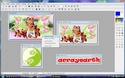
Prenez votre signature et placez la au milieu de votre programme, puis cliquez sur Rotation 90° antihoraire.
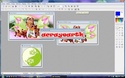
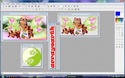
Faites un clic droit sur votre signature puis cliquez sur copier
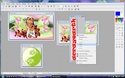
Retournez sur l'image qui vous servira de fond puis faites un clic droit coller
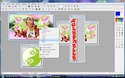
Placez votre signature sur votre fond sans que cela ne gâche de trop votre montage puis faites un clic droit valider le collage
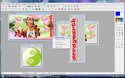
La première partie de ce montage est fini je vous conseille de l'enregistrer dans un dossier sous le format JPEG
Ceci fait ouvrez une nouvelle page blanche de 600 de largeur par 300 de hauteur. Afin de vous avancer dans votre montage choisissez une couleur qui ne se trouve pas sur votre image et cliquez sur fond. Votre couleur de fond choisie cliquez sur OK
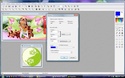
Cliquez sur votre page vierge puis sur paramétrage manuel
Le panneau de paramétrage manuel apparait cliquez sur Automatique
Déplacez le petit carré qui se trouve sur dans les cases blanches afin de le placer au milieu en bas. Puis choisissez la taille afin qu'ils soient de 25 par 25. Choisissez la forme celle ci doit être ellipse
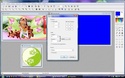
Sur votre image apparait un cercle dans un carré
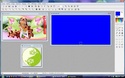
Retournez sur votre image puis faites un clic droit copier
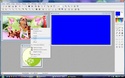
Recliquez sur votre page vierge puis cliquez sur Filtre. Descendez jusqu'à Module Externe, et choisissez Coller Dedans
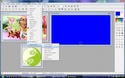
Ce panneau apparait. Vérifier que les informations sont celles que vous avez choisi
Largeur 450, Hauteur 250.
Adaptation Autour coché.
Lissage: Contour, Couleur Transparente, Intérieur coché.
Autour: Épaisseur 250, Décalage 0, Longueur 900 (attention ce sera à vous de définir la taille de la longueur de votre futur éventail), Distance 0, Centrer et Réalignement vertical décochés. Vérifiez également que la couleur de transparence est bien celle que vous avez choisi et que l'opacité est bien de 100%, puis cliquez sur OK
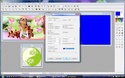
Votre image apparait comme ceci
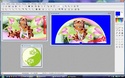
Cliquez sur le petit cercle qui se trouve juste au milieu de votre éventail, puis faites un clic droit masquer la sélection
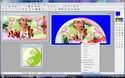
Votre image apparait comme ceci
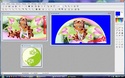
Afin de masquer le trou au milieu de votre montage vous pouvez mettre au choix un petit cercle d'une autre couleur que votre fond ou comme dans le cas précis une image de Ying Yang. Pour cela cliquez votre image Ying Yang puis faite un clic droit taille de l'image
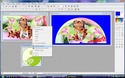
Choisissez 25 de Largeur par 25 de Hauteur
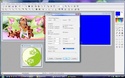
Votre image a réduis considérablement, mais elle est parfaite pour parfaire votre éventail.
Cliquez sur l'image réduite de votre Ying Yang puis faites un clic droit copier
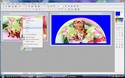
Retourner sur votre éventail puis faites un clic droit coller
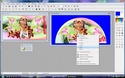
Placez votre petit Ying Yang à la place du trou de votre éventail, puis faites un clic droit valider le collage
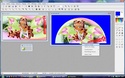
Votre montage apparait comme ceci
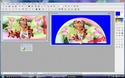
Votre éventail fixe est presque terminer, cliquez maintenant sur couleur de transparence
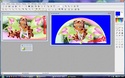
Ce message apparait, cliquez sur OUI
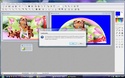
Vérifier que l'image de fond est bien celle que vous avez choisie puis cliquez sur OK
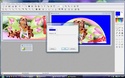
Le fond de l'image de votre éventail disparait
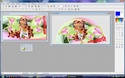
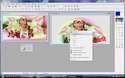
Avant de fermer votre programme enregistrer votre création en faisant un clic droit enregistrer sous
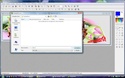
Vérifier que c'est au format gif puis cliquez sur Enregistrer


/https%3A%2F%2Fekladata.com%2FpN5rbyCrzjhC7bqTdfk0r1rHJts%40581x351.jpg)
/https%3A%2F%2Fekladata.com%2FyudrFQaxyPKQ5bAURKW4yAinx-4%40550x571.png)
/http%3A%2F%2Fi37.servimg.com%2Fu%2Ff37%2F12%2F87%2F66%2F83%2Faaut_610.jpg)
/http%3A%2F%2Fnsm05.casimages.com%2Fimg%2F2012%2F09%2F03%2F%2F1209031009534258410280254.jpg)