Eklablog Tous les blogs Top blogs Mode, Art & Design Tous les blogs Mode, Art & Design
Editer l'article Suivre ce blog Administration + Créer mon blog
MENU

Blog officiel du forum officiel du Winx club

Publicité

Faire un texte enflammé

Faire un texte Enflammé

Pour ce cours vous aurez obligatoirement besoins du Plugin Arithmétique que vous trouverez sur ce site
 
Cliquez sur les images pour les agrandir

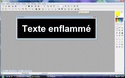
Commencez par ouvrir un page NOIRE de 800 de largeur par 200 de hauteur


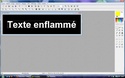
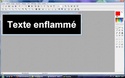
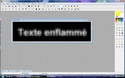
Une page noire apparait sur votre écran. Cliquez sur T afin d'ajouter un texte. Choisissez l'écriture ainsi que la taille de celui ci. Vu que vous débutez je vous conseille Arial taille 70 Gras.


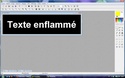
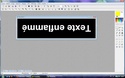
Votre Texte apparait comme ceci sur votre image noire


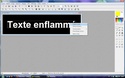
Afin de valider votre texte cliquez sur la page noire faites un clic droit, puis cliquez sur valider le texte


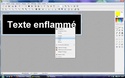
Ceci fait faites un clic droit sur votre image, puis cliquez sur Copier


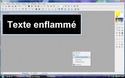
Dans un coin de votre programme faites un clic droit et cliquez sur coller en tant qu'image.


Faite ceci par deux fois afin d'obtenir 3 images identiques. Faites en sorte que les noms de vos images se suivent, exemple 1, 2, 3 c'est important pour la suite.


Cliquez sur la petite case Réduire de vos images 2 et 3.


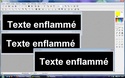
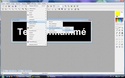
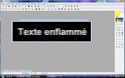
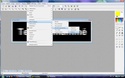
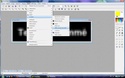
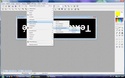
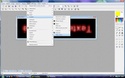
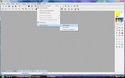
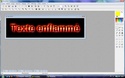
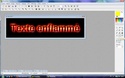
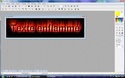
Cliquez sur votre première image puis cliquez sur Filtre, descendez jusqu'à Esthétique, puis sur Diffusion. Recommencez cette partie 3 fois en tout afin d'obtenir des images de ce style
Diffusion 1 fois


Diffusion 2 fois


Diffusion 3 fois


Cette partie effectuer réduisez votre première image puis cliquez sur la seconde.
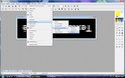
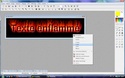
Cliquez sur Filtre, puis sur Effet d'Optique, Horizontal


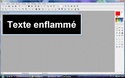
Votre image apparait comme ceci


De nouveau cliquez sur filtre, puis sur Effet d'Optique, Vertical


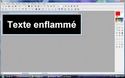
Votre image apparait alors comme ceci


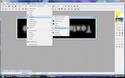
Cliquez de nouveau sur Filtre, puis cliquez sur Couleur, Effet Coucher de Soleil


Votre image apparait alors comme ceci


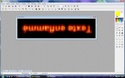
Réduisez votre image vous n'en aurez plus besoins pour le moment. Cliquez sur votre troisième et dernière image, puis cliquez par deux fois sur Rotation 90° horaire afin de retourner votre image.


Votre image doit impérativement apparaitre ainsi


Cliquez sur Filtre, puis sur Effet d'Optique, Horizontal


Cliquez de nouveau sur Filtre, Effet d'Optique, Vertical


De nouveau cliquez sur Filtre, puis sur Couleur, Effet Coucher de Soleil


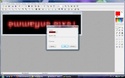
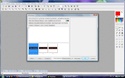
Cliquez une dernière fois sur Filtre, puis cliquez sur Couleur, Filtre coloré


Cette petite case apparait.


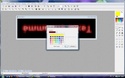
Cliquez sur la petite flèche afin de faire apparaitre la palette de couleur et cliquez sur BLEU


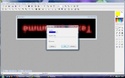
Vérifiez que l'opacité se trouve sur 30%, cliquez dans la petite case inverser, puis cliquez sur OK


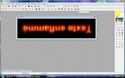
Votre image apparait comme ceci


Cliquez par deux fois sur Rotation 90° horaire afin de retourner votre image.


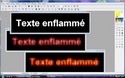
Vous avez maintenant 3 images identique par l'écriture mais différentes par les Effets


Réduisez les afin que vous ayez le reste du programme libre.


Cliquez sur Outil puis sur Module Externe, Arithmétique


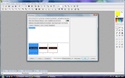
Cette case apparait


Entrez les informations suivante dans la case prévue à cet effet: I2+I3-I1 (c'est le i de image écris en majuscule)


Afin d'être sur qu'il n'y aura pas de problèmes cliquez sur Prévisualiser


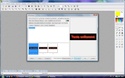
Si le texte est convenable cliquez sur OK

Votre image apparait comme ceci sur votre programme photofiltre


La partie suivante est importante car vous apprendrez à vous servir d'un nouvel outil "Doigt". Choisissez la taille de celui ci ainsi que l'opacité


Placez le "doigt" sur les diverses parties de votre texte, puis tout en appuyant par intermittence sur le clic droit de votre souris, faite glisser le doigt tout en faisant de petites ondulations afin d'obtenir quelque chose comme ceci.
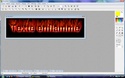
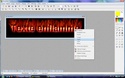
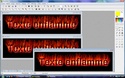
Ceci fait cliquez sur outil sélection afin d'avoir de nouveau votre souris, puis faites un clic droit sur votre image et cliquez sur Copier


Dans un coin de votre programme faites un clic droit, coller en tant qu'image


Vous avez deux images identiques


Réduisez l'image qui vient d'apparaitre vous n'en aurez plus besoins pour le moment. Si vous craigniez un beug de votre ordinateur enregistrez votre image en faisant attention qu'elle soit bien au format GIF
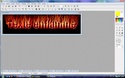
De nouveau cliquez sur votre première image, sur l'outil "Doigt", puis de nouveau placez le "Doigt" sur les diverses parties de votre texte, puis tout en appuyant par intermittence sur le clic droit de votre souris, faite glisser le doigt tout en faisant de petites ondulations afin d'obtenir quelque chose comme ceci.

Une fois cette partie effectuer cliquez sur l'outil sélection, puis cliquez sur votre image, faites un clic droit et cliquez sur copier


Puis dans un coin de votre programme faites un clic droit coller en tant qu'image

Vous avez désormais deux images identiques ainsi qu'une image différente


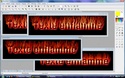
Réduisez vos deux images puis retournez sur votre première image, cliquez sur l'outil doigt puis de nouveau en maintenant par intermittence le clic droit faite glisser votre souris en faisant de petites ondulations et en abordant des parties de votre texte que vous n'aviez pas aborder les deux premières fois (dans le cas précis le noir et le blanc)


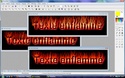
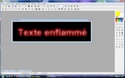
Vous avez désormais 4 images enflammés dont deux identiques


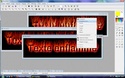
Réduisez l'image qui vous a servi de base puis sur chacune de vos image faites un clic droit Enregistrer sous


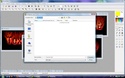
Choisissez ou créer un dossier dans lequel vous mettrez vos images en prenant soin que ce soit au format GIF


Vérifiez que vos images sont bien au format GIF


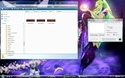
Réduisez votre programme photofiltre, puis ouvrez le dossier contenant les images que vous venez de créer ainsi que votre programme Unfreez. Sélectionnez le temps, je vous recommande 15 secondes


Ceci fait faites glisser vos images depuis le dossier qui les contient vers Unfreez dans l'ordre que vous souhaitez. Afin de donner plus d'effets je vous conseille cet ordre 8, 10, 9, 10, puis cliquez sur créer GIF animé.


Entrez un nom pour votre création puis cliquez sur Enregistrer.


Si vous avez bien suivit ce cours vous devriez arriver à un résultat dans ce style
Publicité
Retour à l'accueil
Partager cet article
Repost0
Pour être informé des derniers articles, inscrivez vous :
Commenter cet article