
Fondu d'images
Commencez par ouvrir les deux images qui vous intéresse:
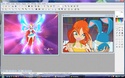
Copier celle qui vous servira de fond 1 fois et la seconde 2 fois
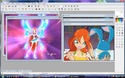
Fermez les images de base elles ne nous servirons plus
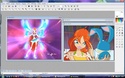
Prenez l'une des images en double cliquez sur Filtre, Couleur, Dégradé
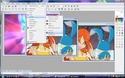
Ceci apparait
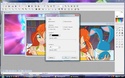
Rendez vous sur couleur 1 et vérifiez que c'est en noir opacité 100% puis rendez vous sur couleur 2 et vérifiez que c'est en blanc opacité 100% si ce n'est pas le cas changez là.
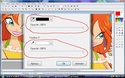
Ceci fait ceci apparait sur votre image. Ne vous inquiétez pas c'est normal.
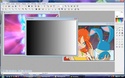
Ceci fait rendez vous sur édition et cliquez sur copier
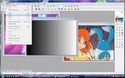
Cliquez sur le double de l'image puis cliquez sur édition. Descendez jusqu'à collage spécial, assemblé le collage
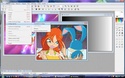
Ceci apparait
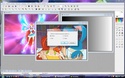
Vérifiez que les données vous conviennent puis cliquez sur OK
Votre image se modifie afin de devenir ainsi
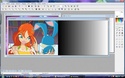
De nouveau cliquez sur édition copier
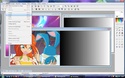
Cliquez sur l'image qui jusqu'à présent ne nous a pas servie et nous servira de base.
Cliquez de nouveau sur édition, descendez jusqu'à collage spécial et cliquez sur Image et masque associés
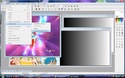
Votre image apparait à peu près de cette manière
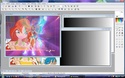
Placez l'image comme vous le souhaitez, moi j'ai choisi de la mettre comme ceci
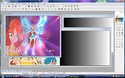
Sitôt que vous avez choisi l'emplacement et que celui ci vous convient appuyez sur la touche Entré de votre clavier. Et voici le résultat
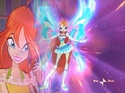
Vous souhaitez ajouté un troisième personnage sur votre montage, pour cela cliquez sur l'image qui vous intéresse faites un clic droit copier et dans un coin de photofiltre faite un clic droit coller en tant qu'image par deux fois.
Prenez une des deux images puis cliquez sur filtre et dégradé. De nouveau vérifiez que la couleur 1 est en noir opacité 100% et la couleur 2 est en blanc opacité 100% si ce n'est pas le cas changez là. Ceci apparait
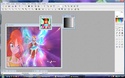
Rendez vous sur édition et cliquez sur copier
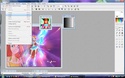
Cliquez alors sur la photo qui vous intéresse, retournez sur édition et cliquez sur collage spécial, assemblé le collage
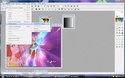
Votre image se transforme pour devenir ainsi
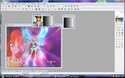
De nouveau cliquez sur édition, copier puis cliquez sur l'image qui servira de montage final, puis cliquez de nouveau sur édition, descendez jusqu'à collage spécial et cliquez sur Image et masque associés. Votre image devient ceci
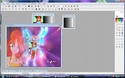
Déplacez la à votre guise afin de la mettre ou vous la souhaitez. Vous pouvez également utilisez la double page afin de retourné votre image si vous le souhaitez. Moi j'ai choisi de la mettre ainsi
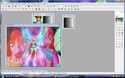
Ceci fait cliquez sur le touche Entré de votre clavier.
Et voici le résultat final
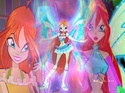


/https%3A%2F%2Fekladata.com%2FpN5rbyCrzjhC7bqTdfk0r1rHJts%40581x351.jpg)
/https%3A%2F%2Fekladata.com%2FyudrFQaxyPKQ5bAURKW4yAinx-4%40550x571.png)
/http%3A%2F%2Fi37.servimg.com%2Fu%2Ff37%2F12%2F87%2F66%2F83%2Faaut_610.jpg)
/http%3A%2F%2Fnsm05.casimages.com%2Fimg%2F2012%2F09%2F03%2F%2F1209031009534258410280254.jpg)